Entwicklungsumgebung§
Möchtest du dein Kit ohne Programmieren nutzen?
Installiere Gadget OS direkt im Browser und richte es auf dem Touchscreen ein. Die Entwicklungswerkzeuge unten brauchst du nur für den Wetterstations-Programmierweg.
Auf dieser Seite richtest du deinen Computer ein, um das Wetterstationsprojekt zu konfigurieren und auf das Gerät zu übertragen. Diese Einrichtung ist nur einmal nötig.
Du installierst drei Werkzeuge: Visual Studio Code (VS Code) als Editor, Git zum Herunterladen einer benötigten Projektbibliothek und PlatformIO IDE, die VS-Code-Erweiterung zum Kompilieren und Übertragen der Firmware. Dein Computer benötigt während der Einrichtung eine Internetverbindung.
Installation§
1. Visual Studio Code installieren§
- Lade die Desktopversion von Visual Studio Code für dein Betriebssystem herunter.
- Installiere und öffne sie.
2. Git installieren§
Git ist auch dann erforderlich, wenn du das Wetterstationsprojekt als ZIP-Datei herunterlädst. PlatformIO lädt damit eine Bibliothek herunter, die das Projekt benötigt.
- Folge der Git-Installationsanleitung für dein Betriebssystem. Ist Git bereits installiert, gehe direkt zur Prüfung unten.
- Beende VS Code nach der Installation vollständig und öffne es erneut.
-
Wähle in VS Code Terminal > New Terminal. Gib im geöffneten Terminalbereich den folgenden Befehl ein und drücke Enter:
Die Antwort sollte mit git version beginnen, gefolgt von einer Versionsnummer. Wird der Befehl nicht gefunden oder nicht erkannt, schliesse die Git-Installation ab und starte VS Code neu, bevor du fortfährst. Bei Bedarf hilft die Git-Fehlerbehebung.
3. PlatformIO IDE installieren§
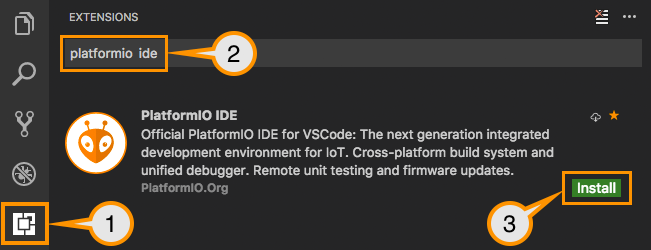
- Öffne in VS Code View > Extensions. Alternativ kannst du unter Windows/Linux Ctrl+Shift+X und unter macOS Cmd+Shift+X verwenden.
- Suche nach PlatformIO IDE und wähle die Erweiterung des Herausgebers PlatformIO.
- Klicke auf Install. Warte, bis die Erweiterung und ihre Ersteinrichtung abgeschlossen sind; das kann einige Minuten dauern. Folge einer allfälligen Aufforderung, VS Code neu zu starten oder neu zu laden.
- Klicke auf das PlatformIO-Symbol in der linken Seitenleiste und öffne Home unter Quick Access.
Einrichtung unter Linux
Unter Linux benötigt PlatformIO zusätzlich das Paket python3-venv. Hinweise dazu und weitere Hilfe findest du in der offiziellen Installationsanleitung.
Bereit für den nächsten Schritt?§
Du bist bereit, wenn:
git --versionim VS-Code-Terminal eine Versionsnummer ausgibt.- PlatformIO Home ohne Installationsfehler geöffnet wird.
Fahre mit dem Wetterstationsprojekt fort, um das bestehende Projekt herunterzuladen und zu öffnen. Du musst kein neues PlatformIO-Projekt erstellen und das Blink-Tutorial nicht durcharbeiten.
Wenn die Einrichtung nicht klappt§
- PlatformIO fehlt in der Seitenleiste: Öffne View > Extensions und prüfe, ob PlatformIO IDE installiert und aktiviert ist. Lass die Einrichtung abschliessen und starte VS Code anschliessend neu.
- PlatformIO meldet einen Installationsfehler: Notiere die genaue Meldung und sieh in der PlatformIO-Installationsanleitung nach. Kommst du nicht weiter, kontaktiere den Support mit deinem Betriebssystem und der Fehlermeldung oder einem Screenshot.
- PlatformIO fordert dich auf, Git zu installieren: Folge oben dem Abschnitt Git installieren und prüfe den Befehl in einem neu geöffneten VS-Code-Terminal.
Videoanleitung§
Wenn du lieber ein Video ansiehst, findest du auf der Seite Videoanleitungen eine Einführung zur Einrichtung der Entwicklungsumgebung.