Arduino IDE für den ESP8266 vorbereiten§
Mit der integrierten Entwicklungsumgebung Arduino IDE programmierst du den ESP8266. Eine IDE ist mehr als ein Texteditor: Sie unterstützt dich bei verschiedenen Aufgaben während der Entwicklung.
Rufe zur Installation https://www.arduino.cc/en/Main/Software auf und lade die neueste Version für dein Betriebssystem herunter:
- Unter macOS kannst du eine ZIP-Datei herunterladen und entpacken. Verschiebe die entpackte Anwendung „Arduino“ in den Ordner „Programme“.
- Unter Windows kannst du zwischen einem Installationsprogramm und einer ZIP-Datei wählen. Ohne Administratorrechte ist die ZIP-Datei möglicherweise die bessere Wahl. Das Installationsprogramm kann dagegen die Bibliotheken an den richtigen Stellen ablegen.
Damit hast du eine Arduino IDE mit allem, was du zum Programmieren der üblichen Arduino-ATmega-Chips benötigst. Wir möchten jedoch Code für den ESP8266 schreiben und kompilieren.
ESP8266-Toolchain installieren§
Eine Toolchain ist eine Sammlung von Werkzeugen, mit denen du Code für eine bestimmte Plattform kompilierst und ausführbare Binärdateien erzeugst. Für den ESP8266 benötigen wir eine andere Toolchain als diejenige, die standardmässig mit der Arduino IDE geliefert wird. Der Board Manager macht die Installation einfach: Mit wenigen Klicks kannst du die Unterstützung für verschiedene Chips und Platinen ergänzen.
- Öffne in der Arduino IDE die Einstellungen und trage http://arduino.esp8266.com/stable/package_esp8266com_index.json in das Feld Additional Board Manager URLs ein.
- Öffne Tools > Board: ... > Boards Manager..., suche nach „ESP8266“ und klicke auf Install. Hinweis: ThingPulse empfiehlt, keine Beta- oder RC-Versionen zu installieren.
- Warte, bis die Installation abgeschlossen ist.
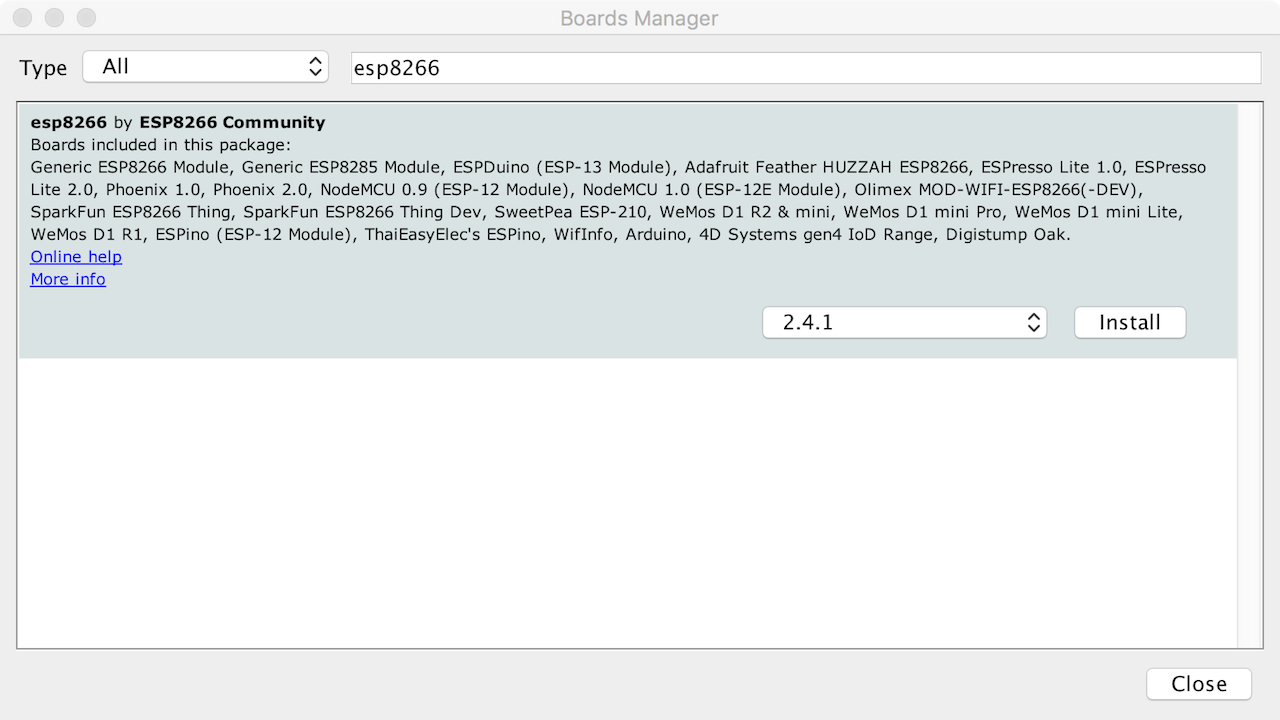
Prüfe von Zeit zu Zeit im Board Manager, ob du die neueste Version der ESP8266-Toolchain installiert hast, die weder Beta noch RC ist. Klicke dazu auf den ESP8266-Eintrag, wähle die neueste Version aus der Auswahlliste und klicke auf Update.
Platine und seriellen Anschluss auswählen§
Es reicht nicht, dass die Arduino IDE ESP8266-Module grundsätzlich unterstützt: Die Module unterscheiden sich in wichtigen Details, etwa beim verfügbaren Flash-Speicher und der Art der Programmierung. Mit der Auswahl der richtigen Platine legst du auch die Namen der GPIO-Pins fest. Die Entwickler des NodeMCU-Moduls haben beispielsweise ein eigenes Namensschema eingeführt. Statt GPIO1, GPIO2 usw. tragen die Pins Namen mit dem Präfix „D“: D0 entspricht GPIO16, D1 entspricht GPIO5 usw. Wenn du die passende Platine in der Arduino IDE auswählst, stehen dir automatisch das richtige Namensschema und weitere relevante Einstellungen zur Verfügung. Bei NodeMCU-Modulen ist das besonders hilfreich, weil diese Namen auch auf der Platine aufgedruckt sind.
Nicht alle ThingPulse-Bausätze enthalten dieselben ESP8266-Chips bzw. -Module. Wir haben für jeden Bausatz die passende Variante ausgewählt. Damit du die Arduino IDE richtig konfigurieren kannst, musst du wissen, welches Modul in deinem Bausatz enthalten ist:
- Starter Kit → NodeMCU 1.0, auch v2 genannt
- Color Display Kit → LOLIN(WEMOS) D1 R2 & mini
- ESPaper Kits → Generic ESP8266
Wähle in der Arduino IDE:
Tools > Board: * > den passenden Eintrag aus der Liste oben.
In einem früheren Schritt hast du die Treiber für den USB-Seriell-Wandler installiert. Wenn alles funktioniert hat und das Gerät mit deinem Computer verbunden ist, kannst du jetzt die serielle Verbindung auswählen. Du findest sie unter Tools > Port. Unter macOS heissen die seriellen Geräte /dev/cu.xxx. Unter Windows sollte dein Gerät als COM-Port mit der Bezeichnung COM# erscheinen, wobei # für eine Zahl steht.
Falls dein Gerät nicht in der Anschlussliste erscheint, ziehe es ab und stecke es nach einigen Sekunden wieder ein. Probiere auch einen anderen USB-Anschluss aus. Hilft das nicht, starte deinen Computer neu und/oder teste ein anderes USB-Kabel.
Warnung
Je nachdem, womit du zuvor in der Arduino IDE gearbeitet hast, musst du die UART-Baudrate anpassen. Unter Tools > Upload Speed sollte mindestens 115200 eingestellt sein. Je nach Betriebssystem und Treiber sind bis zu 921600 möglich. Probiere aus, welche Einstellung zuverlässig funktioniert; eine höhere Geschwindigkeit ist vorteilhaft.